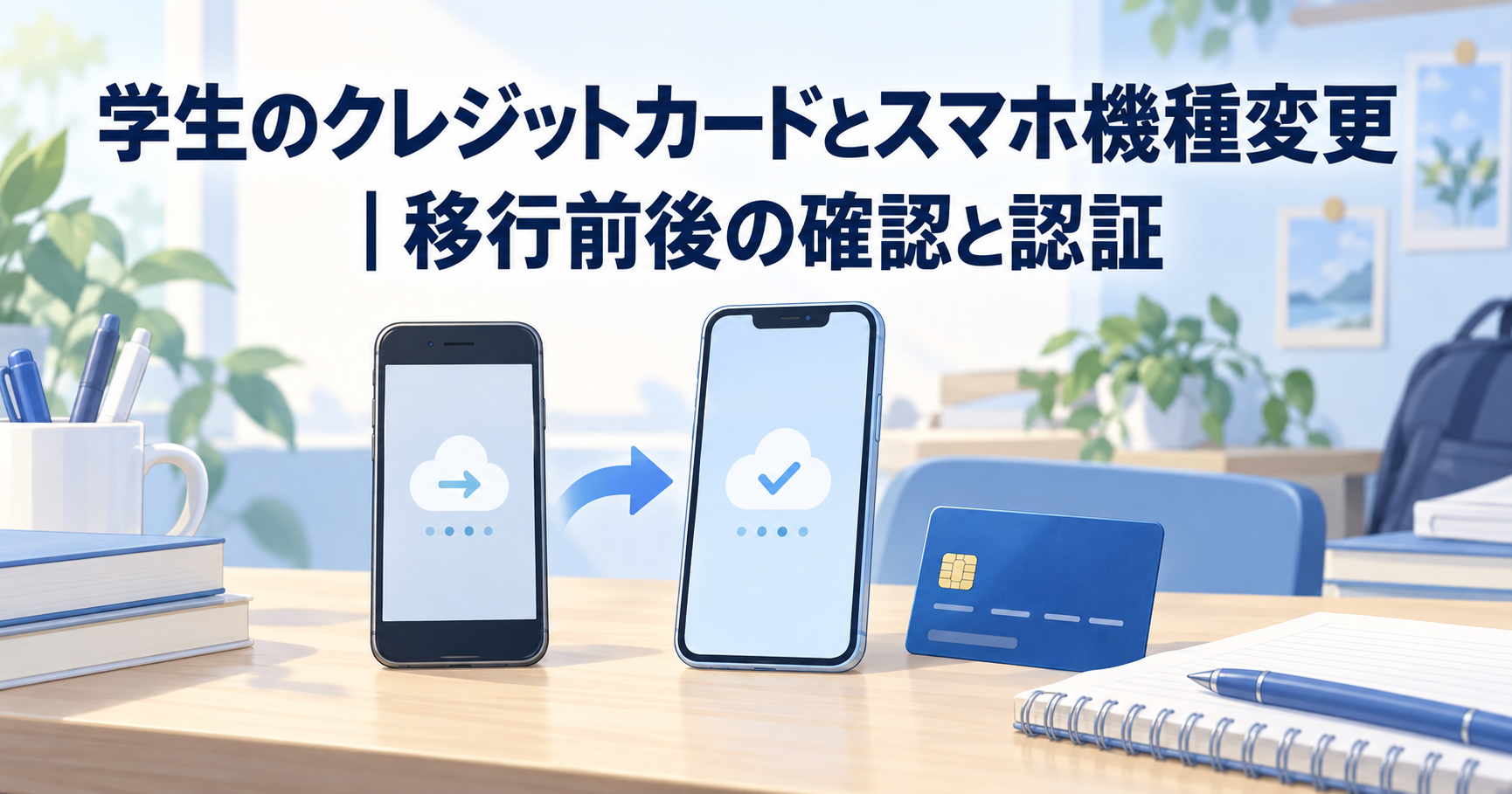
新スマホでもカードを使いたい学生へ。クレジットカードの機種変更では、アプリ・決済・認証を別々に確認します。ウォレットにカードが見えても、追加認証が必要な場合があります。
Appleの公式案内では、カード追加時に発行会社による認証が必要な場合が示されています。ライフカードの機種変更案内は、同社アプリ、Google Pay、OTPアプリ、Apple Payの対応を分けています。
まず確認するのは、使っている発行会社、スマホの種類、決済・認証サービスです。使っていないサービスの設定まで増やす必要はありません。旧端末を手放す前に、次の5項目を点検しましょう。
- カードアプリのID・パスワードを確認し、新端末で公式アプリにログインできるか確かめます。
- Apple Payはカード表示と利用準備を区別し、求められた発行会社の認証を済ませます。
- ライフカードでGoogle Payを使う場合は、新端末への再登録が案内されています。
- ライフカードのOTPアプリ利用者は、機種変更時の再申込条件を確認します。
- 旧端末のカード削除、メインカード、使っているWatchの設定も点検します。
アプリだけを使う人はログインと連絡先を確認します。スマホ決済を使う人は、ウォレットのカード表示と認証を追加で点検してください。認証アプリを使う人は、そのサービスの移行条件も確認します。生体認証で普段ログインしていても、新端末でID・パスワードを求められる場合に備えましょう。
ライフカードはApple IDの設定による同社カードの反映を案内しています。ただし、すべてのカードが認証なしで使えるという保証ではありません。Google PayやOTPアプリの説明もライフカードの利用者向けで、全社共通の手続きとは限りません。
電話番号も変わるなら、学生のカードで電話番号を変更するときの確認事項も確認してください。本文の点検表では、アプリ、決済、認証、旧端末の4つに分けて、自分に必要な確認を整理できます。
結論:機種変更ではカードアプリ・決済・認証を分けて確認する
同じカードを新しいスマホで使うときは、カードアプリのログイン、ウォレットのカード登録、認証サービスを別々に確認してください。スマホ全体の移行が終わったことだけで、カード関連の準備も完了したとは判断しないようにします。
| 確認対象 | 新端末で確認すること | 会社・サービスの条件 |
|---|---|---|
| カードアプリ | 公式アプリにログインできるか | ライフカードは初回ID・パスワードが必要と案内 |
| Apple Pay | カード表示と、必要な発行会社の認証 | Appleの追加認証案内と各社の移行条件を確認 |
| Google Pay | 利用中のカードの登録状態 | ライフカードは新端末への再登録を案内。他社は各社確認 |
| OTPなどの認証アプリ | 新端末で必要な設定・手続き | ライフカードのOTPアプリ利用者は再申込の案内あり |
この表は該当するサービスを見つけるための整理です。全員がGoogle PayやOTPアプリを設定し直す、という意味ではありません。
旧スマホを手放す前にログインと登録情報を確認する
旧端末を手放す前に、公式アプリへのログインに必要な情報と、登録連絡先にアクセスできるかを確認します。
生体認証だけに頼らず、ID・パスワードを確認する
ライフカードは、アプリの初回ログインにID・パスワードが必要として、生体認証の利用者にも事前確認を案内しています。普段は顔や指紋で入れても、新端末で同じように入れるとは思い込まないでください。
IDやパスワードが分からない場合は、そのカード会社の正規の確認・再設定方法を使います。パスワードをメモするために第三者へ送ったり、移行代行を名乗る相手へ認証コードを渡したりする必要はありません。
使っている認証サービスと連絡先を整理する
カード会社への登録電話番号やメールに変更があるか、利用している認証アプリがあるかを先に整理します。端末だけの変更と、電話番号の変更は別の確認です。
ライフカードのOTPアプリを使っている人は、機種変更時に再申込が案内されています。利用していない人へ再申込を勧めるものではありません。他社の認証サービスも、名前だけで同じ移行条件と判断せず公式案内を確認しましょう。
新スマホのウォレットでカード表示と追加認証を確認する
ウォレットに以前のカードが見つかっても、発行会社の認証など必要な確認が終わったかを確かめてください。
Apple Payでは、求められた追加認証を確認する
AppleのApple Pay設定案内では、見つかったカードなどからカードを追加でき、発行会社の追加認証が必要な場合があると説明しています。カード表示と、使える状態への準備を分けて確認しましょう。
追加できない、認証を進められない場合は、発行会社の公式サポートで確認します。初めてApple Payの操作を確認したい人は、学生のクレジットカードでApple Payを設定する方法も参考にしてください。
ライフカードのApple ID反映案内は同社の条件として読む
ライフカードは、機種変更後のApple PayについてApple IDの設定により反映されると案内しています。この説明を、すべての発行会社で操作も認証も不要という意味へ広げないでください。
新端末の表示を確認したうえで、Apple側で求められる認証や、自分のカード会社の案内に従います。端末やカードの対応条件も確認が必要です。
認証アプリと旧端末・Watchの設定も点検する
新端末にカードが表示された後も、使っている認証アプリと、旧端末に残る登録を確認します。
Google Pay・認証アプリは発行会社別の条件を読む
ライフカードは、同社Google Payを使う場合に新端末への再登録を案内しています。同社OTPアプリの利用者には再申込の案内があります。ウォレットと認証アプリが同じ移行方法とは限らない点に注意してください。
他社カードのGoogle Payや認証アプリについて、本記事では共通の画面操作を示していません。発行会社とサービス名を確認し、該当する公式案内で進めましょう。
旧端末のカード削除とメインカードを確認する
Appleのカード管理案内では、デバイスのカード削除とメインカードの設定を確認できます。旧端末を手放す際は、端末・OSに合う公式の操作でカード登録を点検してください。
新端末では、支払いに使いたいカードがメインカードになっているかも確認します。Apple Watchを使っている場合は、その端末の登録状態も点検しましょう。スマホの表示を確認しただけでWatchも同じ状態と決めないことが大切です。
機種変更前後の確認チェックリスト
使っているサービスに当たる項目だけ確認し、該当しないものは飛ばしてください。次の表に秘密情報そのものを書き込む必要はありません。
| タイミング | 確認すること |
|---|---|
| 旧端末を手放す前 | 新旧端末のOS、発行会社・商品、ログイン情報、登録連絡先の変更有無を整理 |
| 新端末の設定時 | 公式アプリへのログイン、ウォレットのカード表示、追加認証を確認 |
| 該当サービス利用時 | Google Pay、OTPなどの認証アプリ、Watchの設定条件を確認 |
| 設定後 | メインカードと旧端末のカード登録処理を確認 |
- 使っている決済・認証サービスを一覧にする。
- 公式ログインと登録連絡先へのアクセスを確認する。
- 新端末で、会社・サービスの公式案内に沿って設定する。
- カード表示と、求められた追加認証の完了を確認する。
- 旧端末のカード削除、メインカード、利用中のWatchを点検する。
カード番号全桁、パスワード、認証コードを共有用の表に書く必要はありません。分からない手続きがあれば、発行会社の正規サポートに端末とサービス名を伝えて確認してください。
スマホ機種変更とクレジットカードのよくある質問
同じApple IDなら、すべて自動で使える?
全社共通の保証にはできません。ライフカードはApple IDの設定による反映を案内していますが、Appleは発行会社の追加認証が必要な場合も説明しています。自分の端末とカードの表示・認証を確認してください。
ウォレットにカードが表示されたら認証は不要?
表示だけで不要とは判断できません。Apple Payの追加時に発行会社の認証を求められる場合があります。表示された案内と発行会社の公式情報に従ってください。
顔認証や指紋だけで、新スマホでもログインできる?
決めつけないでください。ライフカードはアプリ初回ログインのID・パスワードを事前確認するよう案内しています。他社も、そのアプリの公式ログイン条件を確認します。
Google Payは必ず再登録する?
ライフカードは、同社Google Payの新端末への再登録を案内しています。他社の条件まで共通とはしていないため、利用中のカード会社の案内を確認してください。
OTPアプリは全員が再申込する?
全員ではありません。ライフカードの説明は同社OTPアプリの利用者向けです。自分が使っている認証サービスがあるかを確認し、該当する案内で進めましょう。
交通系ICの残高移行も同じ手順でよい?
本記事のクレジットカード登録と同じ手順とは扱わないでください。交通系ICなど別のサービスの移行は、そのサービス専用の公式案内で確認します。
公式情報の確認日:2026年10月14日。手続き時には端末・OS・発行会社の現在の案内を確認してください。
コメント